
原理
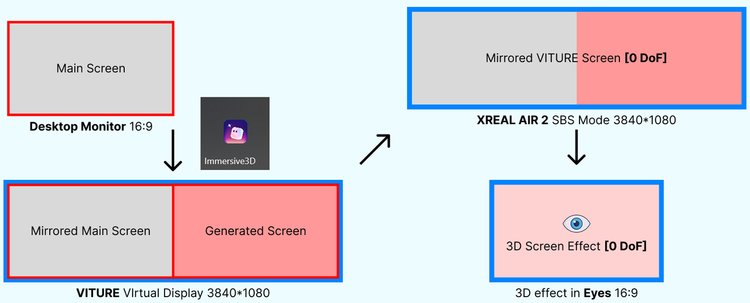
主屏幕通过友商的Immersive3D软件计算出对应的右半(或左半)部分,用虚拟显示器软件模拟符合要求的3840*1920虚拟显示器(Full SBS,3840*1080),然后XREAL AIR 2眼镜直接连接电脑通过系统设置镜像虚拟显示器即可在眼镜中看到0Dof的3D的画面
声明
这个教程和相关软件仅供大家学习交流
Windows
硬件
- Xreal Air 2 Pro
- Windows 10/11的电脑/笔记本
- N卡推荐RTX1060以上或相近性能的A卡/集显
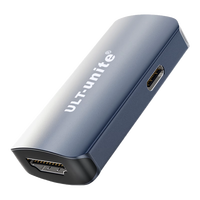
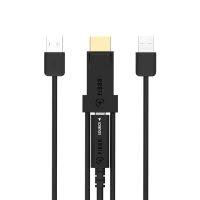
- 显卡输出的USB-C接口(N卡20系有) 或者 HDMI/DP+USB转USB-C接口
软件
Immersiv3D-XREAL_AIR2下载
提取码:mavv
路径:Immersive3D(Mac+Win)/Immersive3D with VDD/Win
- Immersive3D Windows 1.0.5.4
- Virtual Display Driver v24.12.24
步骤
- 安装Virtual Display Driver和Immersive 3D,打开对应安装包一直下一步即可
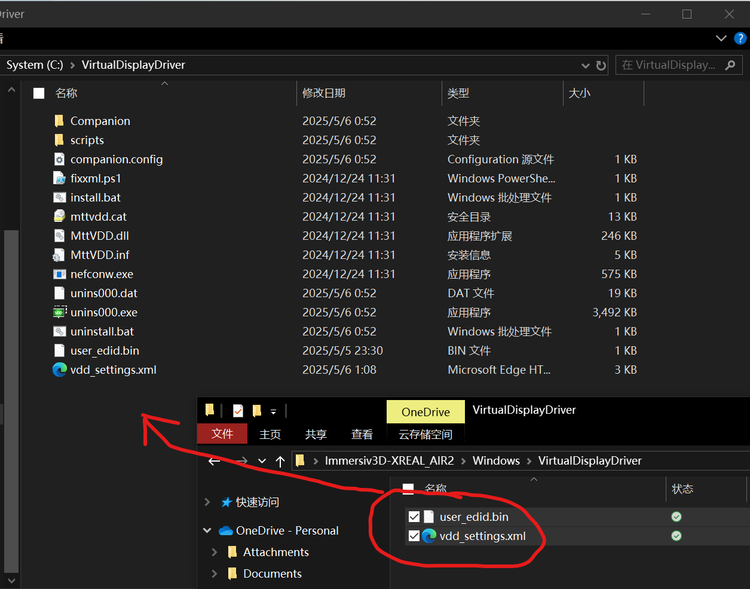
- 替换Virtual Display Driver路径
C:\VirtualDisplayDriver中的配置文件
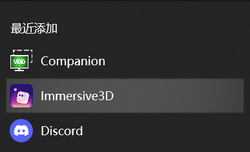
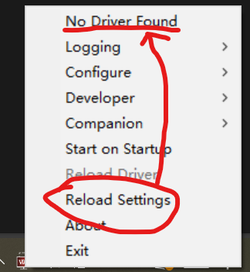
- 打开开始菜单中的Companion,在任务栏右下角系统托盘右键VDD软件图标(开始图标为白),点击Reload Settings,开始会有
No Driver Found的提示,大概过15~30s就会识别对应虚拟显示器的Driver了(VDD图标变红)
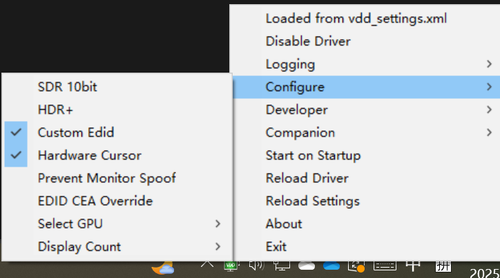
- 确保Configure下面的Custom Edid和Hardware Cursor是勾选的
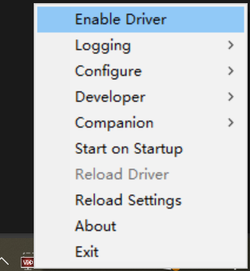
- 接着Enable Driver(会提示需要管理员权限确认),然后屏幕闪一下基本就成功安装了虚拟显示器(VDD图标变绿)
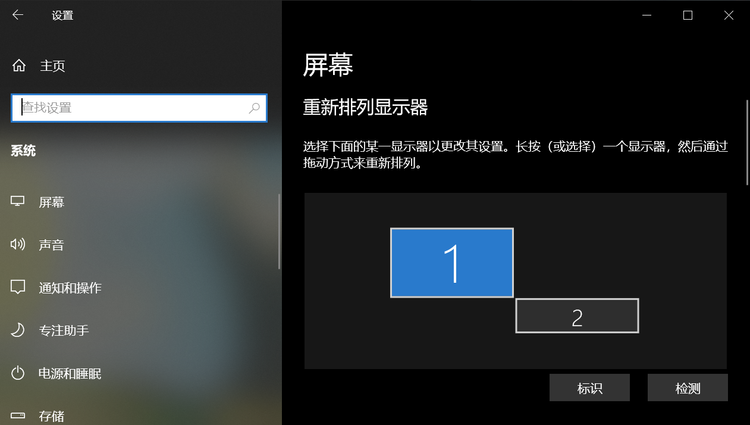
- 打开Windows设置-屏幕,确保虚拟屏幕是扩展模式
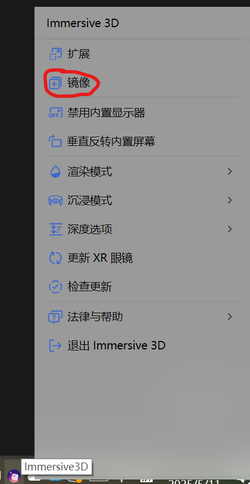
- 打开Immersive3D软件,直接去任务栏右下角系统托盘左键点击其图标,选择镜像模式,屏幕可能会闪几下或出现滚动进度条,成功后屏幕四周有黄色边框
- 连接XREAL Air 2眼镜到电脑的全功能USB-C接口,先长按镜腿亮度+按键 3秒 进入3D模式(听到 1次“滴” 的提示)
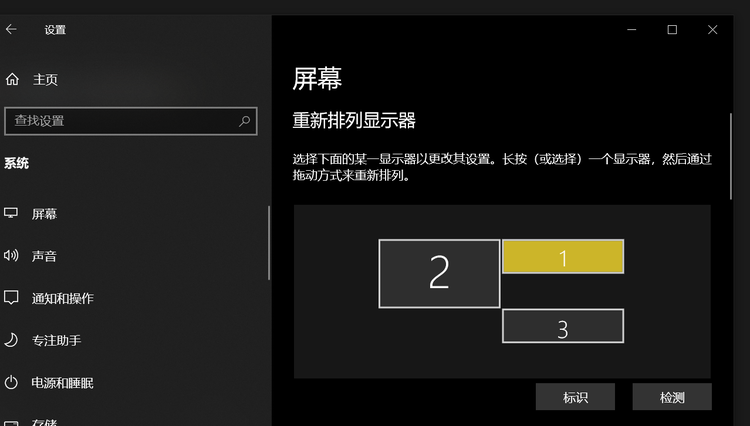
- 再次进入系统设置-屏幕,按一下标识识别一下屏幕序号(眼镜中可以看到显示的数字),下图中XREAL AIR 2被识别为1,虚拟显示器是3,电脑显示器是2
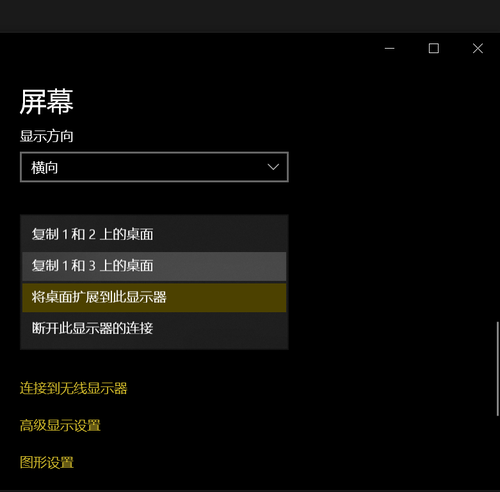
- 点击XREAL AIR 2眼镜对应的显示器(高亮的1),滚动到下方扩展显示器设置设为复制1和3上的页面,你需要根据实际两个长条屏幕的序号进行选择,由此眼镜里的0DoF画面就有实时渲染3D的效果了
(其实3DoF的3D显示Windows也是可以实现的,需要通过SteamVR,后面再写个教程)
Mac
硬件
- Xreal Air 2 Pro
- Apple Silicon系列芯片 (M1-M4) 的Mac
软件
Immersiv3D-XREAL_AIR2下载
提取码:mavv
- Immersive3D Mac 1.2.0(1)
- BetterDisplay 3.2.1 Build 35753
路径:Immersive3D(Mac+Win)/Immersive3D with VDD/Mac
步骤
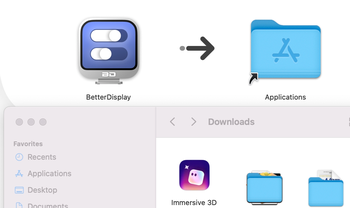
- 安装BetterDisplay和Immersive 3D,将相应的App拖动到Applications文件夹即可
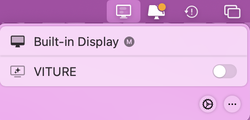
- 在Mac右侧顶部状态栏,打开BetterDisplay
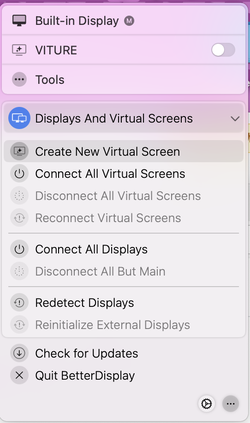
点击窗口右下角圆形的…按钮展开tools,选择Displays And Virtual Screens - Create New Virtual Screen
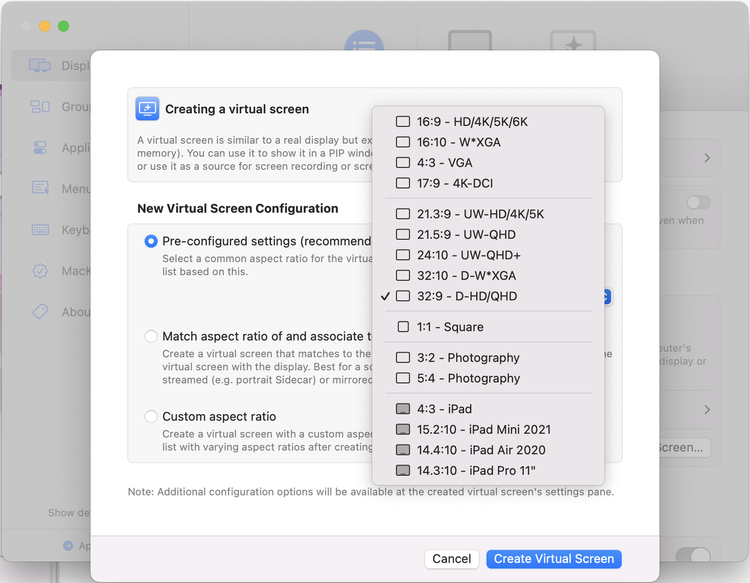
- 弹出的窗口选择Pre-configured settings (recommended) 屏幕比例为
32:9 - D-HD/QHD,再点击右下角Create Virtual Screen
- 在设置窗口,继续设置虚拟屏幕名字为
VITURE,打开Use custom resolution list,输入分辨率为3840x1080
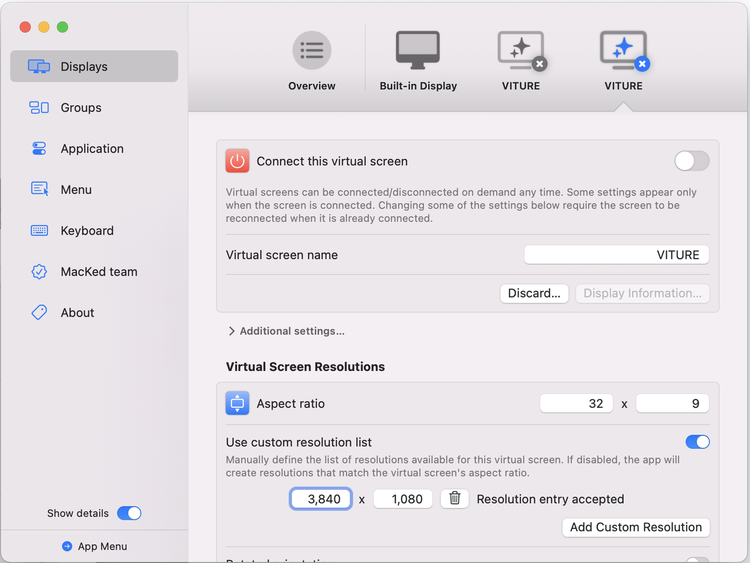
- 再打开设置窗口的Connect this virtual screen开关
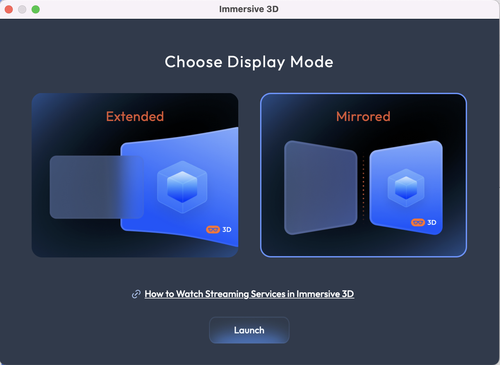
- 打开Immersive 3D软件,建议选择镜像模式(Mirrored),点击运行(Launch)
- 连接XREAL Air 2眼镜到Mac的USB-C接口(iMac的话推荐雷厉4接口),此时眼镜中会提示要选择显示模式,Mac也会弹出窗口
先长按镜腿亮度+按键 3秒 进入3D模式(听到 1次“滴” 的提示)
再按住同一按键 10秒 切换DP音频模式(听到 2次“滴” 的提示,也可能没有提示音)
眼镜模式切换好后,Mac上选择Extended Display拓展显示模式
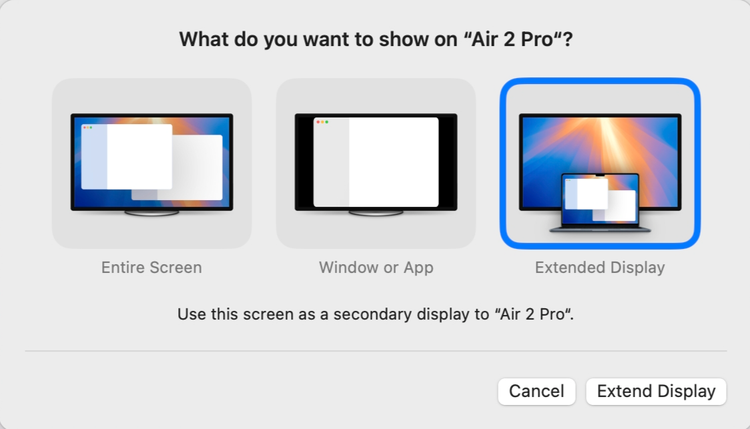
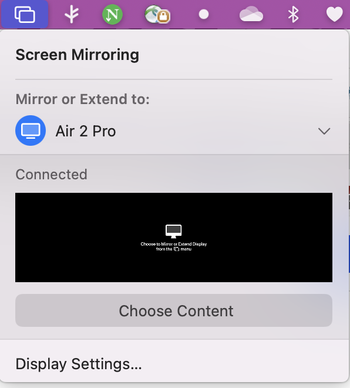
PS:如果没有提示窗口,也可以按顶部状态栏的镜像按钮,点击Choose Content选择内容进行屏幕显示的切换
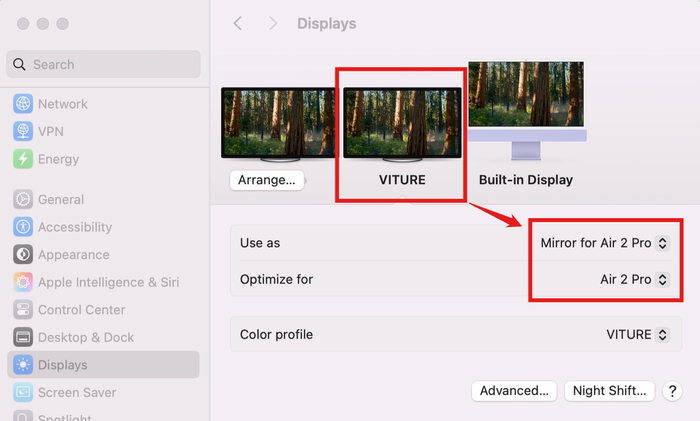
- 打开系统设置System Settings-屏幕Displays,将名为
VITURE的屏幕镜像为Air 2 Pro就可以了
提示
- 尽量不要更新Immersive3D软件,否则可能无法开启实时镜像
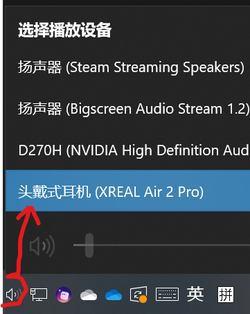
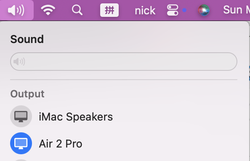
- 音频设置为Air 2即可输出声音
 [Image]
[Image] - Mac声音和亮度只能在眼镜端调节:
长按亮度-按键切换音量模式,短按+和-调节音量;
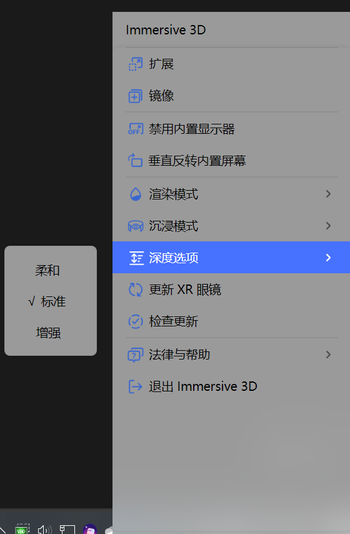
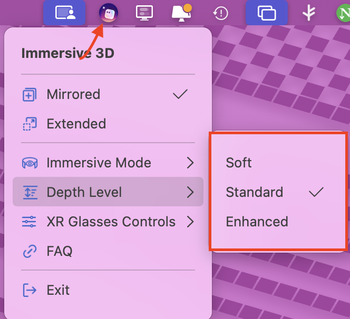
再长按即可切换回亮度模式,短按+和-调节亮度 - 可根据需要调节Immersive 3D渲染的深度:
标准,柔和,增强


顶
帮顶
帮顶
帮顶
666
顶
文件无法提取,提示提取码错误
谢谢,已更新链接
学习了
顶
好