
各位X星球成员:
大家好!
从本周开始,我们会通过连载内容为大家解答使用产品过程中的常见问题,帮助大家获取更好的产品使用体验。本周我们收录并解答了基础问题以及高频提问的问题,一起去看看吧~
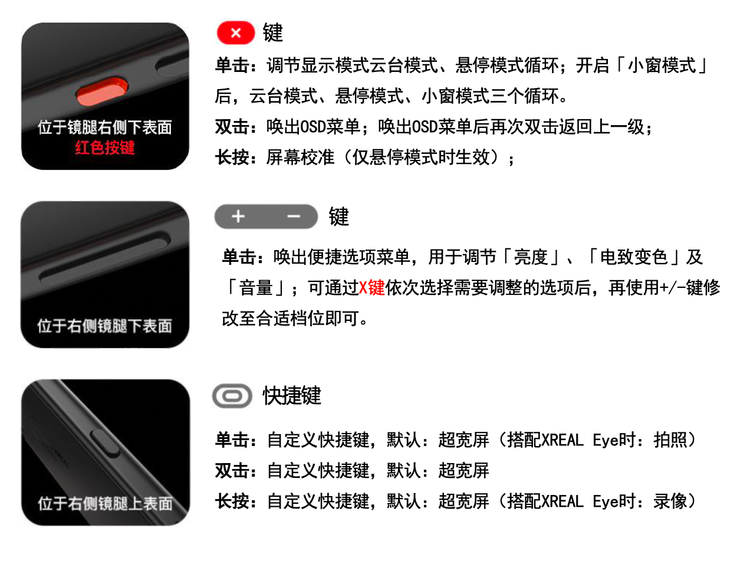
Q1:XREAL One/One Pro都有哪些按键?按键都有哪些功能?
A1:XREAL One系列眼镜共有三组按键,分别是:
Q2:XREAL One/One Pro直连设备时,如何调节画面距离与画面尺寸呢?
A2:XREAL One系列画面距离支持1-10米之间进行调节,由于视场角(FoV)不同,两款眼镜画面尺寸可调范围略有差别:XREAL One支持29英寸-477英寸,XREAL One Pro支持34英寸-556英寸,可以根据个人使用需求灵活调整。
调整方法:
-
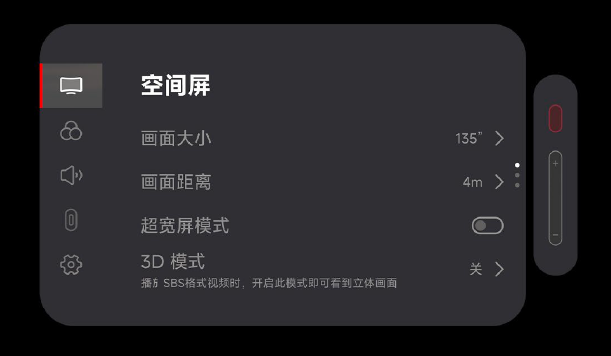
双击X键进入OSD界面
-
使用+/-键上下选中“空间屏”选项,单击X键进入
-
使用+/-键上下选中调节项,单击X键进入
-
按动+/-键进行调节,长按可进行微调
-
画面调整到合适距离与尺寸后,双击X键退出界面
Q3:XREAL One/One Pro如何连接Nintendo Switch 2?
A3:由于Nintendo Switch2的底座进行了带宽升级,导致XREAL Hub暂无法兼容Switch2,原适配Switch1的连接方法对Switch2不适用哦。
不过别担心,我们有以下临时方案可以参考:
- 方案一——底座转接:Switch2底座通过HDMI to Type-C转换器,连接至眼镜。我们测试后推荐的转换器为:ULT-unite优籁特HDMI转Type-c转换器线母对母4K60Hz高清视频转接头 货号:S4081-0119。
- 方案二——直连转接:根据社区用户分享,Switch2插入底座线后,经过HDMI to Type-C转换器,再连接至眼镜(该方案的两个转接器均需考虑供电情况)。社区用户分享了具体的视频,仅供参考:《xreal one 连接switch2暂时解决方案》
- 方案三——官方方案:我们即将推出新的解决方案——XREAL Neo,它将全面支持Switch2的输出,并自带充电功能。Neo专为游戏场景设计,可以满足升级后的带宽需求,可以直连Switch2使用。该产品计划于今年晚些时候发布,请大家密切关注关注我们的社区与社媒账号,获取最新动态消息。
💡温馨提示:如果你正在使用的是Switch2以外的设备(如Switch1、Steam Deck、Windows或Mac设备),XREAL Hub仍可正常使用。 感谢大家一直以来对XREAL的支持!
Q4:如何开启6DoF(空间悬停)模式?
A4:开启6DoF模式需要您同时具备XREAL One/One Pro眼镜与XREAL Eye。在您将XREAL Eye插入眼镜后,双击X键进入OSD菜单,在“空间屏”设置中,开启“空间悬停”,即可体验6DoF带来的绝佳体验。
若你的眼镜连接的是Beam Pro,在AR空间中下拉控制面板,选择”6DoF“即可获得空间悬停体验。
Q5:在使用 XREAL One/One Pro 连接设备时,如何进行正确的设置,保证画面和声音都正常输出?
A5:XREAL One系列眼镜在连接设备(支持DP输出)后通常可以保证画面与声音的正常输出。在进行音频输出时,支持UAC 和 DP Audio 两种音频协议,眼镜默认使用 UAC 音频。
如果在连接某些设备时出现无声的情况,可以尝试切换为 DP 音频协议。
部分设备(如 PlayStation、Xbox 等游戏主机,或其他基于 HDMI 输出的设备)需要切换至 DP 音频,保证声音正常输出。
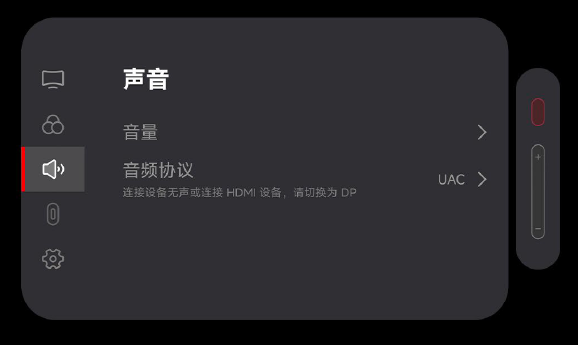
调整方法:双击X键(红色按键)→声音→音频协议→修改为“DP”。
Q6:XREAL One/One Pro在悬停模式时,有哪些调校和设置方法,可以获得更加稳定的悬停画面?
A6:悬停模式下,画面稳定是良好体验的基础,我们从两种情况来讨论调校和设置方法,帮助你拥有更加稳定的画面:
-
情况一:在行进的交通工具上
-
眼镜画面的悬停与防抖是靠加速度传感器对画面位置进行重新计算来实现的,在地铁、飞机、高铁或公路等交通工具上,交通工具的加减速与转向会对加速度传感器产生影响,导致悬停画面出现“飘走”的情况。
-
我们的建议:为了保持画面稳定,在移动的交通工具上,建议优先使用“云台模式”。
-
-
情况二:在静止的环境中使用:在静止的环境中,如果遇到画面漂移或不稳定的情况,我们建议按照以下步骤进行检查和调整:
-
确认是否有磁性物体:磁性物体或能产生磁场的物体可能会影响画面悬停的稳定性,请检查使用环境中是否有此类物品 。
-
眼镜固件:确认是否为最新版本。如不是,请及时升级:https://www.xreal.com/ota/?lang=zh
-
重新插拔眼镜:重新插拔可以对画面悬停进行重新校准,有助于改善不稳定现象。
-
校准传感器:重新校准能让传感器恢复到最佳状态,校准方法:双击X键(红色按键)→其他→传感器校准。
-
如果您使用的是6DoF(空间悬停)模式,除以上的调校方法之外,还需要注意:
-
环境光线:确保环境光线充足明亮,且环境背景有一定纹理(尽量避免面对大白墙或过于单一的空间布局)。
-
避免变化的环境:6DoF初始化及使用过程中,尽量避免面对有画面变化的电视、电脑,或有人走动等变化的环境。
-
在6DoF模式下出现画面不稳定时,可以在空间屏菜单中关闭-重新开启「空间悬停」功能,会触发一次6DoF画面校准,有助于改善不稳定现象。
Q7:如何调整 XREAL One/One Pro 在 3DoF(悬停模式)下的画面,以确保其水平,避免出现目视歪斜的情况?
A7:在画面出现歪/斜时,可以先重新校准画面,并调整镜腿与鼻托的角度看画面是否可以回正。同时,XREAL One系列固件在v1.7.0版本更新中,增加了「画面调平」功能,支持三个角度对画面进行微调,帮助解决画面歪/斜等问题。
-
先将眼镜固件升级至最新版本:https://www.xreal.com/ota/?lang=zh。
-
升级完成后,按照步骤进入功能进行调节:双击X键(红色按键)→空间屏→画面调平→按照需求进行画面角度调节。
希望本期内容能帮助您在使用XREAL产品时获得更好的使用体验。
下一期您希望我们来解答哪些问题?快来评论区留言吧~



连switch2的,其实淘宝已经有了类似xreal hub一样的转接器可支持ns2了,不过还是期待一下带供电的Neo吧
做空间音频吧,画面在哪,声音就在哪,做出来算你厉害
顶
可以升级一个自动亮度调节,白色显示,光机反射很严重,黑色没有任何问题,所以当白光太强的时候,可以适当降低亮度,升级一个自适应自动亮度调节
顶
顶起来
顶
顶
顶
顶